新手入门发售后
GTA6 PS5与Xbox:手柄、镜头和音频设置
GTA 6 PS5 and Xbox: controller, camera and audio settings
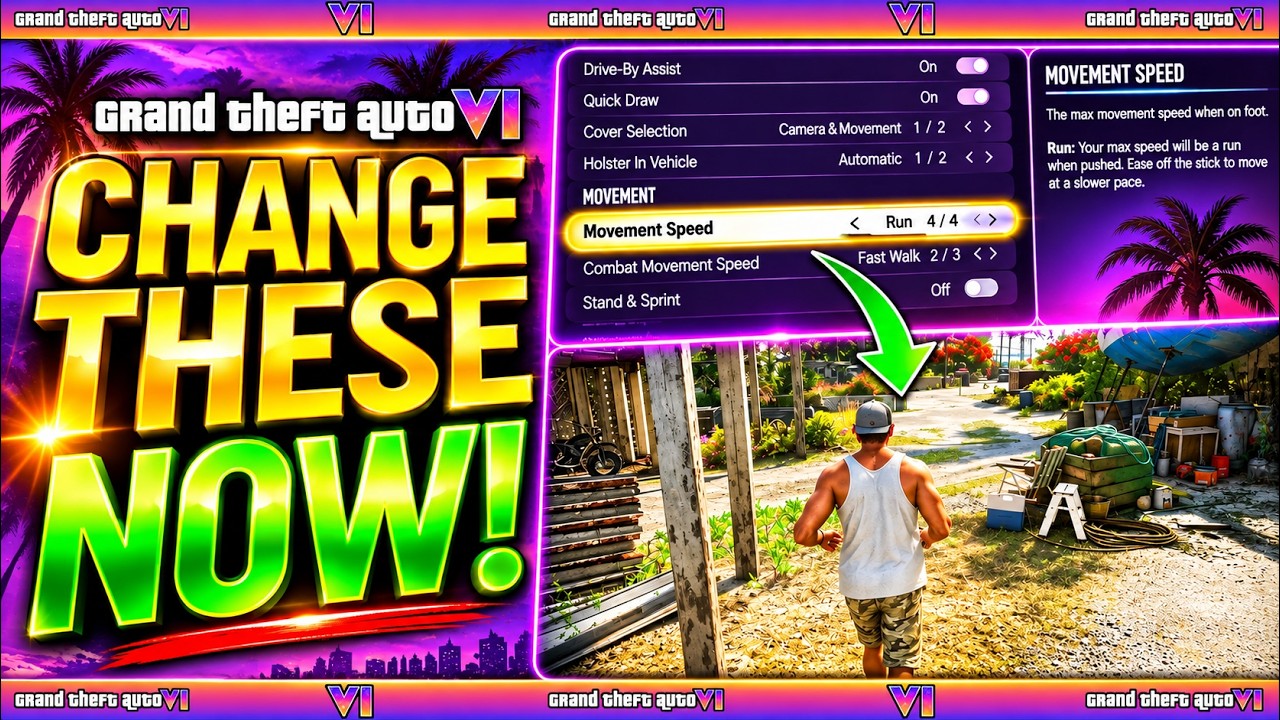
手柄、瞄准、镜头和音频选项是 DPJ 建议优先调整的设置。这份 YouTube 指南面向 PS5 与 Xbox Series X|S,并分别列出玩法、显示和界面选项章节。
这个视频里的技巧
在控制器设置中临时将 View Button 改为 Camera 调整视角远近,设置完成后再切回 Map 以保持一键打开地图。
- 地点:设置菜单 > Controller > Controller Features
在 Gameplay 设置中将 Movement Speed 设为 Run,全拉左摇杆即可直接奔跑,无需一直按住冲刺键。
- 地点:设置菜单 > Gameplay > Movement
在 Gameplay 设置中关闭 Stand & Sprint,防止在蹲伏或掩体中误按冲刺键时意外站立暴露位置。
- 地点:设置菜单 > Gameplay > Movement
在 Gameplay 的 Accessibility 设置中将 Fishing 改为 Hold,可通过按住按键收线钓鱼,无需旋转右摇杆。
- 地点:设置菜单 > Gameplay > Accessibility
在 Gameplay 的 Accessibility 设置中将 Nitrous 改为 Press,只需单点按键即可激活氮气加速,无需按住。
- 地点:设置菜单 > Gameplay > Accessibility
在 Gameplay 设置中将 Auto Drive 改为 Unrestricted,即可在电影视角下向标记点自动驾驶,且不受安全场景限制。
- 地点:设置菜单 > Gameplay > Accessibility
在 Camera 设置中将 Height (On Foot) 和 Height (All Vehicles) 设为 High,抬高视角高度以获得更广视野。
- 地点:设置菜单 > Camera > On Foot / Land & Water Vehicles
在 Camera 设置中将 Camera Shake 关闭并调低 Camera Bob 强度,消除角色奔跑和驾驶时的屏幕晃动与晕眩感。
- 地点:设置菜单 > Camera > Comfort
在 Audio 设置中开启 Mute Licensed Music,屏蔽游戏电台版权歌曲以避免视频剪辑或直播版权争议。
- 地点:设置菜单 > Audio > Setup
原始来源
01YouTube攻略英语发售后
GTA6 PS5与Xbox:手柄、镜头和音频设置
1:00 · 精彩片段YouTube平台数据 · 记录于 2026/11/19155,063 播放1,094 点赞记录日为查阅时间,公开页面或索引的数值可能滞后。